スイッチ2は転売対策されてるらしいけど、どんな感じなの?穴を狙って、結局転売されるということはない?


「ssdとusbの違い」を最短で整理すると、USBは“つなぎ方(接続規格)”で、SSDは“データのしまい方(記憶装置)”です。USBはUSBメモリのような製品名にも入るので混乱しがちですが、USBそのものはケーブルや端子、通信方法を指します。
一方でSSDは、NANDフラッシュにデータを記録するストレージの一種で、内蔵(SATA/NVMe)にも外付け(USB接続)にもなれます。USBメモリとUSBメモリ型SSDがどちらもNANDフラッシュを使う点は共通でも、コントローラ構成やOSからの扱われ方が異なる、という説明がされています。
ここで重要なのは「USB=速い/遅い」ではなく、「USBの世代(規格)+中身の設計(SSD/USBメモリ)+実装(コントローラ等)」で結果が決まることです。USBメモリは“ファイルの受け渡し”を主目的とし、USBメモリ型SSDは“挿したPCの容量拡張”を想定する、という整理がされているため、目的から逆算すると選びやすくなります。
参考)【特集】「USBメモリ」と「USBメモリ型SSD」は何が違う…
速度を語るとき、まずUSB規格の上限(理論値)を押さえる必要があります。USB 3.2は主にGen 1(5Gbps)、Gen 2(10Gbps)、Gen 2x2(20Gbps)のように区分される、という整理が広く解説されています。
ただし「規格上の上限=実効速度」ではありません。たとえばUSB 3.2 Gen 1は理論上5Gbps(625MB/s)でも、実際の速度は機器や実装に左右され、下限が規定されているわけではない点も注意事項として触れられています。
実例として、スティックSSDはUSB 3.2 Gen 2(10Gbps)で、USBメモリはUSB 3.2 Gen 1(5Gbps)の製品例が示され、ベンチマークでもスティックSSDの方が高速になりやすい、という比較が掲載されています。
参考)スティックSSDとUSBメモリーの違いとは?
「大きな動画をコピーする」「ゲームやアプリを置く」などは、転送速度だけでなくランダムアクセスや書き込みの持続性能も効いてくるため、USBメモリよりSSD系(外付けSSD/USBメモリ型SSD)が有利になりやすい、という理解につながります。
Windowsでは、USBメモリは「リムーバブルメディア」として認識されやすく、ディスク管理でできる操作が限定されがちだ、という説明があります。
一方、USBメモリ型SSDは“ほぼ内蔵SSD”のようにローカルディスクとして扱える、という点が大きな差として挙げられています。
この違いは、日常の操作にも波及します。たとえばローカルディスク扱いの方がパーティション操作の自由度が高い(GPT化など)という説明があり、運用設計(1台のPCに挿しっぱなしで増設ドライブにする等)に向きます。
逆に、USBメモリは「別PCへ持っていって渡す」「会議で配布する」など“抜き差し前提の道具”としての意味が強く、目的に合うならシンプルで便利です。用途のズレが起きると「思ったより遅い」「インストール先に選べない」などの不満につながりやすいので、OSの認識の差を先に理解しておくのが安全です。
検索上位の記事は「USBメモリ vs USBメモリ型SSD」「速度や容量の違い」でまとまりがちですが、もう一段深い落とし穴が“外付けSSDの中間部分”です。外付けSSD(特にM.2のNVMe/SATAをケースに入れるタイプ)は、SSD本体とUSBの間に「USB-変換ブリッジ(変換コントローラ)」が入り、ここが安定性や機能に影響します。USBメモリがNANDを直接USBで扱う方式が主流なのに対し、USB SSDはSATA/NVMeのSSDを変換コントローラでUSBに変換するのが一般的、という説明がされています。
この“変換の都合”が、性能の伸び悩みや挙動差を生みます。たとえばUASP(USB Attached SCSI Protocol)のような転送方式への対応をうたう外付けケースがあり、一般にパフォーマンス面で有利になりやすい文脈で語られます。さらに、USB接続SSDのTRIM(正確にはUNMAP/トリム相当)について、UASP対応が前提条件として語られており、外付けだとTRIMがうまく通らないケースがある、という技術的話題もあります。
参考)【Linux】USB接続の外付けSSDでtrimできるかもし…
要するに「SSDを買えば速い」ではなく、「ポート(PC側)」「ケーブル」「ケース(ブリッジ)」「SSD本体」が全員そろって初めて性能が出ます。Type-C端子でも中身がUSB 2.0相当のケーブルやハブが混ざると急に遅くなるなど、規格の“見た目”が判断材料になりにくいのもUSB周りの難しさです。USB 3.2がGen表記で改名された背景や、速度区分が複雑になった点も解説されているので、買う前に「Gen 1/Gen 2」を確認する癖がコスパを守ります。
参考)USBとは?規格・コネクタ・転送速度の違いを完全解説!|サン…
用途別の判断の目安(迷ったらここだけ見る)
表:ssdとusbの違い(選び方の軸)
| 観点 | USBメモリ | USBメモリ型SSD / 外付けSSD |
|---|---|---|
| OSの認識 | リムーバブルとして認識されやすい | ローカルディスクのように扱える場合がある |
| 想定用途 | PC間のファイル受け渡し | 挿したPCの容量拡張 |
| 速度の出やすさ | 製品差が大きくSSDより遅い傾向 | 高速なものが多い(USB規格・実装次第) |
| 規格の見方 | USB 3.2 Gen 1等の表記を確認 | USB 3.2 Gen 2以上や対応ケーブルも確認 |
参考リンク(USB規格の速度区分:Gen 1/Gen 2/Gen 2x2の整理)
https://jp.transcend-info.com/Support/FAQ-1285
参考リンク(USBメモリとUSBメモリ型SSD:OSの認識や使い勝手の違い)
【特集】「USBメモリ」と「USBメモリ型SSD」は何が違う…
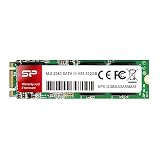
シリコンパワー SSD M.2 512GB 2280 SATA III 3D TLC NAND採用 6Gbps 3年保証